

YouTube Studio: qué es, para qué sirve cada sección y cómo leer las estadísticas de tu canal
YouTube Studio es el panel de control gratuito de YouTube para quien publica vídeos: desde ahí se
suben y editan los vídeos, se leen las estadísticas, se contestan comentarios, se personaliza el canal y, si se cumplen
los requisitos, se gestiona la monetización. Según la ayuda de
YouTube, sirve para «gestionar tu presencia en la plataforma, hacer crecer tu canal, interactuar con tu audiencia
y ganar dinero». Se entra en studio.youtube.com con la misma cuenta del canal.
Qué hay en cada sección del menú
El menú de la izquierda reúne las herramientas del canal:
- Panel: el resumen de la actividad nueva del canal y las novedades de YouTube.
- Contenido: tus vídeos, emisiones en directo, publicaciones y listas de reproducción.
- Estadísticas: las métricas y los informes de rendimiento del canal y de cada vídeo.
- Comunidad: los comentarios de tus vídeos y las menciones de otros creadores.
- Subtítulos: para añadir subtítulos, audio en varios idiomas y traducciones de título y descripción.
- Detección de contenido: solicitudes de retirada por infracción de derechos de autor.
- Ingresos: la configuración de monetización, si formas parte del Programa para Partners.
- Personalización: diseño, branding e información básica del canal.
- Biblioteca de audio: música y efectos de sonido para tus vídeos.
Dentro de cada vídeo hay además un Editor para recortarlo, desenfocar partes, añadir pistas de audio o pantallas finales, y una sección de Clips.
El panel de control: lo primero que ves
El panel de control se organiza en tarjetas. Las más útiles para el día a día:
- Rendimiento del contenido más reciente: cómo va tu último vídeo o directo.
- Estadísticas del canal: tiempo de visualización, suscriptores y visualizaciones de los últimos 28 días, con tus vídeos principales.
- Últimos comentarios sin responder.
- Infracciones del canal: advertencias, faltas por las Normas de la Comunidad y apelaciones.
Cómo leer las Estadísticas de YouTube
Es la sección que más se consulta, y su guía oficial la divide en pestañas. Para el canal se entra desde Estadísticas en el menú; para un vídeo, desde Contenido, pasando el cursor sobre el vídeo.
- Vista general: el resumen del rendimiento, con informes como «Tiempo real».
- Contenido (canal): cómo encuentra la audiencia tu contenido y qué ve, con informes de impresiones y contenido más popular.
- Cobertura (vídeo): impresiones, porcentaje de clics de las impresiones, visualizaciones y usuarios únicos.
- Interacción (vídeo): tiempo de visualización y duración media de las visualizaciones.
- Audiencia: audiencia mensual, suscriptores y qué parte son usuarios nuevos, ocasionales y habituales.
- Ingresos: los ingresos estimados, si estás en el Programa para Partners. Los finales aparecen normalmente entre los días 7 y 12 del mes siguiente.
- Tendencias: qué ve tu audiencia, para sacar ideas y detectar huecos de contenido.
Para análisis más finos está el modo Avanzado, que permite comparar el rendimiento y exportar datos. Dos avisos de la propia ayuda: algunos datos, como la ubicación, las fuentes de tráfico o el sexo, pueden estar limitados, y desde julio de 2026 YouTube está desplegando poco a poco una versión actualizada de Studio, así que la página de Estadísticas puede verse distinta.
Monetizar desde YouTube Studio: lo que pide el Programa para Partners
La sección Ingresos solo sirve si el canal entra en el Programa para Partners de YouTube (YPP). Según sus requisitos oficiales, hace falta alcanzar uno de estos dos umbrales:
- 1.000 suscriptores y 4.000 horas de visualización válidas en los últimos 12 meses, o
- 1.000 suscriptores y 10 millones de visualizaciones válidas de Shorts en los últimos 90 días.
Además hay que cumplir las políticas de monetización, vivir en un país donde esté el programa, no tener faltas activas por las Normas de la Comunidad, tener activada la verificación en dos pasos y una cuenta de AdSense para YouTube. Ojo: las horas que vienen de ver Shorts en el feed de Shorts no cuentan para las 4.000 horas. La solicitud se hace en Ingresos > Solicitar ahora, y si aún no llegas puedes pedir que te avisen con Recibir notificación.
Una herramienta que casi nadie usa: la Biblioteca de audio
La Biblioteca de audio ofrece música de producción y efectos de sonido sin regalías, a los que no se aplican derechos de autor, y está solo en YouTube Studio. Se puede filtrar por género, estado de ánimo, artista, atribución o duración. Para una marca que produce vídeo con frecuencia, ahorra tiempo y reclamaciones.
Esta lectura es nuestra, no de YouTube: para una marca, lo que más se aprovecha de Studio está en Estadísticas. Cobertura e Interacción dicen si el problema es que no te encuentran (impresiones y clics) o que no te ven hasta el final (duración media), y la pestaña Tendencias da ideas de contenido gratis. Studio también tiene herramientas con IA, como la pestaña de inspiración.
Preguntas frecuentes
¿YouTube Studio es gratis?
Sí. Se accede con la cuenta del canal en studio.youtube.com, y también hay app para Android y para iPhone y iPad.
¿Dónde están las estadísticas de un vídeo concreto?
En YouTube Studio, entra en Contenido, pasa el cursor sobre el vídeo y selecciona Estadísticas.
¿Cuántos suscriptores hacen falta para monetizar en YouTube?
1.000, junto con 4.000 horas de visualización válidas en 12 meses o 10 millones de visualizaciones de Shorts en 90 días, además del resto de requisitos del Programa para Partners.
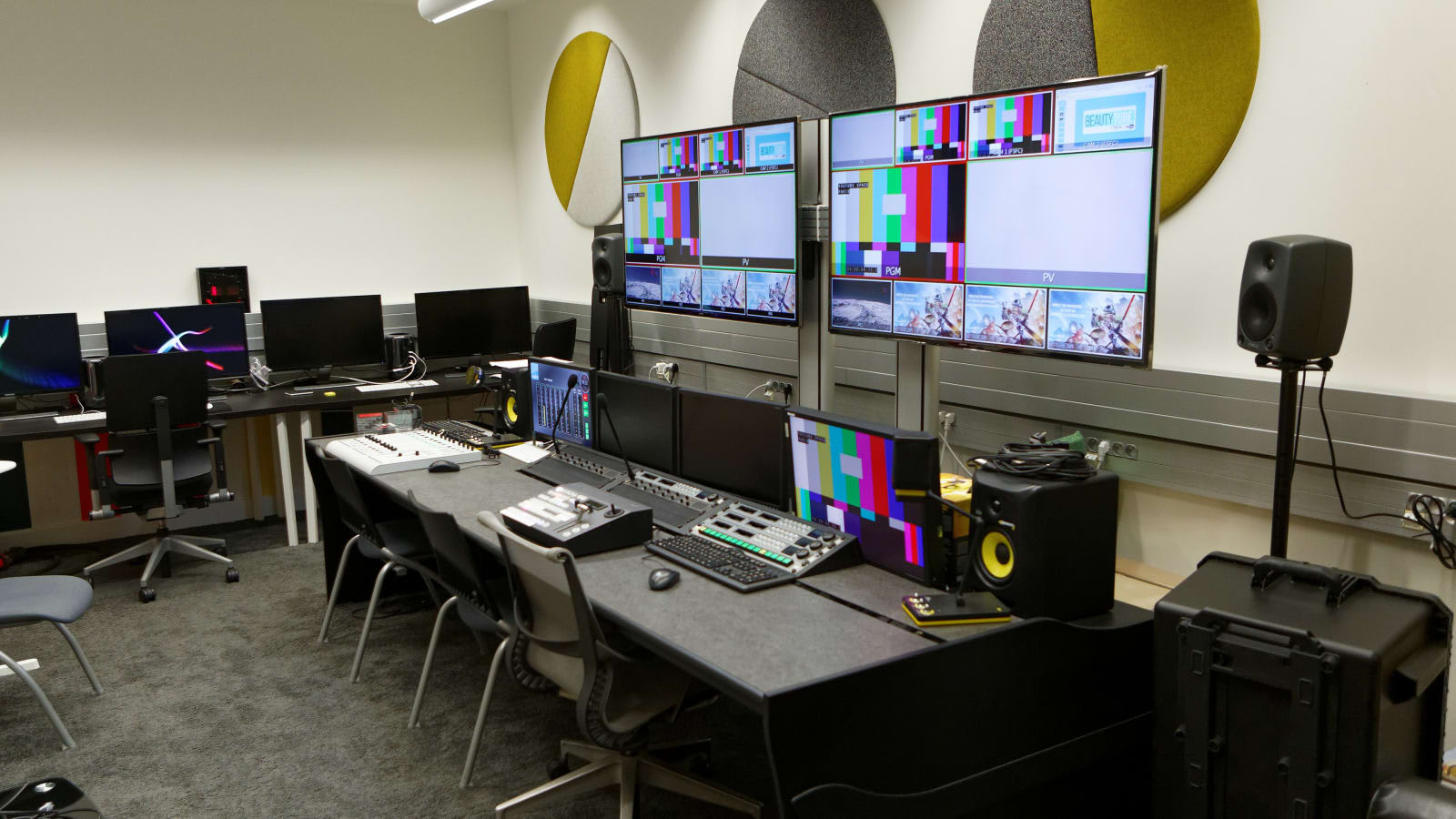
Imagen de portada: «YouTube Space Paris 01», de Pyb, vía Wikimedia Commons (CC BY-SA 4.0), recortada. Fuente: Ayuda de YouTube, consultada el 16 de octubre de 2026.
Para seguir el hilo: la pestaña de inspiración con IA de YouTube Studio · cómo monetizan los creadores en YouTube · la guía creativa de Google para YouTube.
Artículos Relacionados

Instagram Lanza Funciones Temáticas para San Valentín
Instagram activa nuevas herramientas de San Valentín para Notas, Stories y Edits. Incluye fondos, tipografías y efectos de sonido hasta el 16 de febrero.

Meta registra 3.54 mil millones de usuarios activos diarios en el tercer trimestre de 2025
Meta alcanzó 3.54 mil millones de usuarios activos diarios en el 3T 2025, un aumento interanual del 8%.

Ibai Llanos organiza el Mundial de Desayunos y anuncia menos directos tras La Velada del Año V
En 2025 Ibai organizó el Mundial de Desayunos, lideró La Velada del Año V y anunció reducir directos para explorar nuevos formatos.

Meta extiende anuncios en Threads a nivel global
Threads implementa anuncios globales personalizados por IA; plataforma supera 400 millones de usuarios y sumará formatos como video y carruseles.