

Google Merchant Center: qué es, cómo funciona y las cinco formas de subir tus productos

Google Merchant Center es la herramienta gratuita de Google donde una tienda sube la información de sus productos —título, precio, imágenes, disponibilidad— para que aparezcan en Google. Desde ahí esos productos pueden mostrarse gratis, en las fichas sin coste, o pagando, en los anuncios de Shopping que se gestionan desde Google Ads. Si vendes online y quieres que tus productos salgan con foto y precio en los resultados de compra de Google, pasas por aquí.
Cómo funciona, en tres pasos
- Creas la cuenta. Según la ayuda oficial, se entra en merchants.google.com, se selecciona «Crear una cuenta» y se siguen las indicaciones. Google también pide verificar que eres el propietario de la web de tu tienda.
- Subes los productos por cualquiera de las cinco vías que explicamos abajo.
- Eliges dónde se muestran, con lo que Google llama «métodos de marketing».
Los métodos de marketing: dónde aparecen tus productos
Los métodos de marketing (antes «destinos») son, según la ayuda de Merchant Center, cómo y dónde se muestran tus productos en Google o se comparten con otras plataformas de Google. Se agrupan en tres categorías:
- Para tiendas online: fichas sin coste, anuncios de Shopping, Tienda de YouTube, afiliado de YouTube y remarketing dinámico.
- Para tiendas físicas: fichas locales sin coste, anuncios de inventario local y anuncios de vehículos.
- Otros: Cloud Retail y Cloud Retail local.
Un detalle práctico: las fichas sin coste y los anuncios de Shopping ya vienen habilitados cuando empiezas a usar la herramienta. Y el remarketing dinámico es la versión con catálogo de lo que explicamos en retargeting y remarketing.
Las cinco formas de subir tus productos
La guía oficial de subida explica estas vías, que se pueden combinar:
- Automáticamente desde tu tienda online. Google rastrea tu web y añade los productos solo. Es el método más fácil de configurar, porque basta con la URL de la tienda, y se actualiza solo con los cambios de precio o de catálogo. Google recomienda añadir marcado de datos estructurados de schema.org a todas las páginas de producto. Ojo: no sirve para los anuncios de inventario local ni para las fichas locales sin coste.
- Conectando tu plataforma de comercio electrónico, como Shopify. Los datos se actualizan solos, aunque los cambios pueden tardar entre 24 y 48 horas en reflejarse.
- Desde un archivo con todos los datos de los productos. Se puede subir una vez desde el ordenador o alojarlo en una URL que se sincroniza con Merchant Center cada 24 horas. Si faltan datos o el formato no es el correcto, aparecen errores en la cuenta.
- Con una plantilla de Hojas de cálculo de Google, que también se sincroniza cada 24 horas.
- Uno a uno, a mano, en el propio Merchant Center. Ojo: si es la primera vez que subes productos, Google pide usar un archivo, Hojas de cálculo o la API.
Hay además una vía para desarrolladores, la API. Nuestro criterio: la API compensa en catálogos grandes o que cambian mucho; para una tienda pequeña en Shopify o una plataforma parecida, la conexión directa es la que menos trabajo da; para un catálogo con datos repartidos en varios sistemas, el archivo.
Cómo conectarlo con Google Ads para hacer anuncios de Shopping
Las fichas gratuitas funcionan sin Google Ads, pero para pagar por anuncios de Shopping hace falta vincular las dos cuentas. Lo dice la ayuda oficial: antes de crear campañas de Shopping hay que vincular la cuenta de Google Ads con la de Merchant Center, y conviene comprobar antes que ninguna de las dos tenga infracciones de las políticas. La vinculación se hace desde la configuración de Merchant Center.
Con las cuentas vinculadas, el catálogo de Merchant Center alimenta también las campañas automatizadas de Google: si te interesa ese camino, mira qué es Performance Max.
Términos que te vas a encontrar
Del glosario oficial, los que más confunden al empezar:
- Fuente de datos (antes «feed»): cómo añades la información de los productos a Merchant Center.
- Datos de producto: la información que das de cada producto, como el título, la descripción, el precio y la disponibilidad.
- Anuncios de Shopping: anuncios creados a partir de tus datos de producto, con la foto, el título, el precio, el nombre de la tienda y otros datos.
- Verificación de la URL: el proceso con el que demuestras que eres el propietario de la web de tu tienda.
Preguntas frecuentes
¿Google Merchant Center es gratis?
Sí, crear la cuenta y mostrar productos en las fichas sin coste es gratuito. Lo que se paga son los anuncios de Shopping, que se gestionan desde Google Ads.
¿Necesito Google Ads para usar Merchant Center?
No para las fichas gratuitas. Sí para los anuncios de Shopping: hay que vincular las dos cuentas antes de crear las campañas.
¿Cada cuánto se actualizan los productos?
Depende del método: un archivo alojado en una URL o una hoja de cálculo se sincronizan cada 24 horas, y los cambios desde una plataforma de comercio electrónico pueden tardar entre 24 y 48 horas.
¿Está disponible en España y Latinoamérica?
Las fichas gratuitas se han ido ampliando a más países; te contamos un ejemplo en las fichas gratuitas en nuevos mercados europeos. La disponibilidad de cada método de marketing depende del país, así que conviene comprobarla en tu cuenta.
Imagen de portada: «Google Store Chelsea (111 Eighth Avenue)», de Tdorante10, vía Wikimedia Commons (CC BY-SA 4.0), recortada. Fuentes: ayuda oficial de Google Merchant Center (métodos de marketing, subida de productos, vinculación con Google Ads y glosario), consultada el 12 de octubre de 2026.
Para seguir el hilo: qué es Performance Max · retargeting y remarketing · las fichas gratuitas en nuevos mercados europeos.
Artículos Relacionados

Arancel UE: 3 Euros por Artículo en Paquetes Pequeños
La UE implementará un arancel de 3 euros por artículo en paquetes pequeños (<150€) desde el 1 de julio de 2026, afectando a envíos e-commerce.
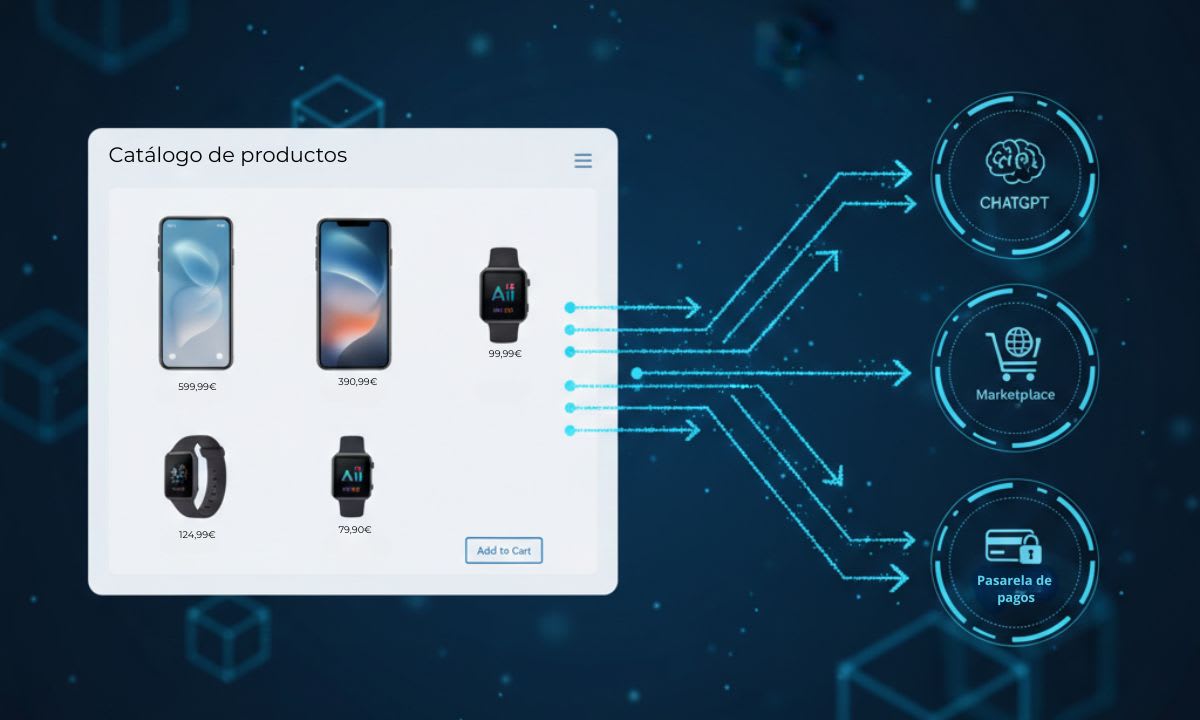
Conexión de Catálogos con ChatGPT y UCP de Google
Centric Shoppingfeed permite conectar catálogos con ChatGPT y UCP de Google, estandarizando el eCommerce con IA y mejorando la experiencia del usuario.
Temu y Dekra se Alían para Seguridad y Calidad de Productos
Temu colabora con Dekra para mejorar la seguridad y calidad de productos eléctricos y electrónicos en su marketplace, duplicando su inversión en 2026.

Consorcio lanza OPA de 7.800 millones por InPost
Consorcio de Advent, FedEx, A&R y PPF acuerda OPA por InPost valorada en 7.800 millones de euros, con cierre previsto en la segunda mitad de 2026.