

Google Ads Editor: qué es, cómo descargarlo y cómo usarlo para hacer cambios en bloque

Google Ads Editor es la aplicación de escritorio gratuita de Google para gestionar campañas de Google Ads. Según su ayuda oficial, el procedimiento básico es simple: descargas una o varias cuentas, haces los cambios sin conexión y después los subes a Google Ads. Sirve para ahorrar tiempo y simplificar los cambios en bloque.
Si estás empezando con la plataforma, antes conviene entender qué es Google Ads y cómo funciona la subasta: Editor no cambia las reglas, solo la forma de trabajar con la cuenta.
Para qué sirve Google Ads Editor
Google dice que lo puede usar cualquier anunciante, sea cual sea el tamaño de su cuenta, pero que resulta especialmente útil para cuentas con varias campañas y largas listas de palabras clave o anuncios. Lo que permite hacer:
- Aplicar cambios en bloque con herramientas de edición masiva.
- Exportar e importar archivos para compartir propuestas o hacer cambios en una cuenta.
- Ver las estadísticas de todas las campañas o de una parte de ellas.
- Gestionar, modificar y ver varias cuentas a la vez.
- Buscar y reemplazar texto en varios grupos de anuncios o campañas.
- Copiar o mover elementos entre grupos de anuncios y campañas.
- Deshacer y rehacer varios cambios mientras editas.
- Preparar los cambios en un borrador antes de subirlos.
- Seguir trabajando sin conexión.
Cómo descargar e instalar Google Ads Editor
La aplicación es gratuita y, según la página de descarga, se instala en unos segundos: se elige la versión para tu sistema operativo y se comprueban los requisitos. Un aviso importante para Windows: las versiones 1.3 y posteriores necesitan un sistema operativo de 64 bits; la versión nueva no es compatible con Windows de 32 bits.
Google avisa además en su ayuda de que habrá cambios próximamente en el proceso de inicio de sesión de Google Ads Editor, así que conviene revisar ese aviso antes de instalarlo en un equipo nuevo.
Cómo descargar tus cuentas en Google Ads Editor
Lo primero tras instalarlo es bajar la cuenta. Los pasos que da la ayuda:
- Abre Cuentas para entrar en el administrador de cuentas.
- Pulsa Añadir e identifica la cuenta.
- Elige qué parte de la cuenta quieres descargar. Los enlaces Todas, Ninguna, Activa y Detenida seleccionan subconjuntos rápido: con Activa solo bajas las campañas activas.
- Acepta y despliega la cuenta en la vista de árbol para ver sus campañas.
Varias cuentas y cuentas de administrador
- Desde la versión 11.0, Editor permite abrir varias cuentas a la vez para compararlas.
- Con una cuenta de administrador (la antigua MCC) se puede trabajar sobre las cuentas administradas: se añade con las credenciales de la cuenta de administrador, no con las de la cuenta cliente, y después se elige cuál abrir.
Ojo con la «Descarga completa»: en el menú Cuenta existe la opción de volver a bajar la cuenta entera, y Google advierte de que con ella se pierden los cambios que no hayas publicado.
Cómo se trabaja con Google Ads Editor: los pasos del proceso
La visión general del proceso que publica Google se resume así:
- Revisa la configuración: incluye, entre otras cosas, los ajustes de segmentación predeterminados para las campañas nuevas. Está en Herramientas > Configuración (Windows) o en Editor de Google Ads > Preferencias (Mac).
- Descarga la cuenta, una o varias.
- Haz los cambios, de uno en uno (por ejemplo, copiar una palabra clave a otro grupo) o en bloque (sustituir un texto en varios anuncios o importar una lista de campañas actualizadas).
- Comparte los cambios si quieres: puedes pasar la propuesta a compañeros o revisores e importar después sus cambios.
- Comprueba los cambios con la función Comprobar cambios, atiende las advertencias y corrige los errores.
- Publica: los cambios aparecen en tu cuenta de Google Ads.
Mientras tanto puedes seguir entrando en la cuenta desde la web de Google Ads. Para que Editor tenga la versión más reciente, Google recomienda descargar los cambios recientes antes de ponerte a editar.
Preguntas frecuentes
¿Google Ads Editor es gratis?
Sí. Google la describe como una aplicación de gestión de campañas que puedes descargar gratuitamente.
¿Se puede usar Google Ads Editor sin conexión a internet?
Sí: es su razón de ser. Se descarga la cuenta, se trabaja sin conexión y se publican los cambios al volver a conectarse.
¿Funciona en Windows de 32 bits?
No. Las versiones de Windows 1.3 y posteriores necesitan un sistema operativo de 64 bits.
¿Puedo perder cambios?
Sí, si haces una «Descarga completa» de la cuenta antes de publicar: Google advierte de que los cambios sin publicar se pierden.
Cuándo compensa usarlo
Esta lectura es nuestra: para una cuenta pequeña con una o dos campañas, la web de Google Ads basta. Editor empieza a compensar cuando hay que tocar muchas cosas a la vez —cientos de palabras clave salidas del planificador de palabras clave, textos repetidos en decenas de anuncios, varias cuentas de clientes— y cuando conviene revisar los cambios antes de que se publiquen. Antes de planificar con Editor campañas de los tipos más recientes —como Performance Max o IA Max—, comprueba en su ayuda qué funciones de Google Ads admite: Google mantiene una lista de las compatibles.
Fuente: Ayuda de Google Ads Editor (Google), artículos «Acerca de Google Ads Editor», «Descargar e instalar Google Ads Editor», «Visión general del proceso» y «Descargar una o varias cuentas de Google Ads», consultados el 18 de octubre de 2026.
Para seguir el hilo: planificador de palabras clave · qué es Performance Max.
Artículos Relacionados

El Volumen de Negocio Influencer Crece en España
El estudio de IAB Spain y Primetag revela un crecimiento del 73% en contenido patrocinado de TikTok y 45% en Instagram durante 2025 en España.
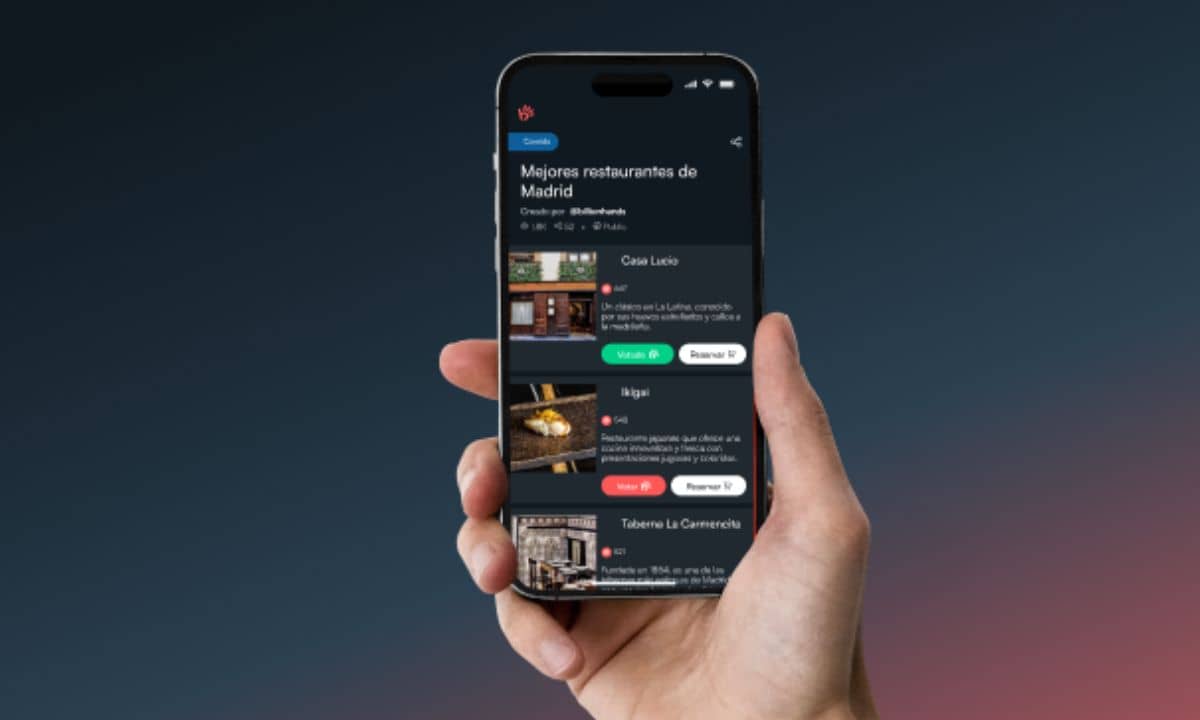
Billionhands Lanza Plataforma Global de Rankings en España
Billionhands lanza oficialmente en España su plataforma global de rankings, impulsada por IA y votos verificables de usuarios para organizar negocios.

Kolsquare Mejora el Marketing de Influencers con Datos en España
Kolsquare optimiza el marketing de influencers en España. La plataforma basada en datos mejora la selección, gestión y medición de campañas con analítica en tiempo real.

Paris Élysées Parfums lanza campaña en TikTok Shop con WOW Barcelona y logra 11.283 € en cuatro semanas
Campaña de Paris Élysées Parfums en TikTok Shop con WOW Barcelona logró 2,2M impresiones, 763 ventas y €11.283 en cuatro semanas.